¡Hola a todos, bienvenidos un día más a mi blog!
Esta vez que creado un tablero o mural digital, junto a Laura, comparando los diferentes sistemas operativos utilizados tanto en ordenadores (Linux, Windows y Mac OS), como en móviles (iOS y Android). Para ello hemos utilizado Mural, una herramienta muy sencilla de utilizar. Para usarla simplemente hay que registrarse con un correo y una contraseña. A continuación, creamos una plantilla ,bien en blanco o con diseño, y empezamos a crear. Se pueden añadir especies de Post-it, pudiendo escoger el color, la forma (redondos, cuadrados o rectángulos). Pero también el tipo de letra, el color, añadir imágenes, flechas, formas...
En esta tarea hemos tenido algún problema (por lo menos yo), y es que a la hora de embeber los trabajos, al acceder para verlos permitía editar. Por este motivo decidí insertarlos como si fueran imágenes. Para ello se selecciona esta opción en la herramienta y a continuación te envían un correo para poder descargarla. A partir de ahí la inserté como cualquier otra imagen. Esta aplicación, como ya dije, es bastante sencilla de usar, aunque en mi opinión, no la recomendaría para proyectos más complejos debido a su sencillez y a la poca variedad de recursos.
Sobre la tarea opino que está muy bien conocer los sistemas operativos que hay actualmente con sus características. Ya que si nos queremos comprar un ordenador sabremos escoger cuál de los 3 se moldea más a nuestra necesidad. Al igual que con los móviles. Mi conclusión para los sistemas operativos de ordenadores, es que no hace falta gastarse mucho dinero en uno que lo vayamos a usar para el instituto, la universidad, para casa, etc. Ya que la tecnología avanza y cuando se quede antiguo lo podremos cambiar. No como si compramos uno muy caro. Por estos motivos, yo me quedo con Windows. Aunque si es verdad, lo voy a reconocer, los MAC son bastante más estéticos y para trabajos profesionales son mejores. Mi conclusión para los sistemas operativos de móvil es que cualquiera de los dos está bien. Eso sí, al igual que con los ordenadores, es mejor comprarse uno que sea más barato ya que tendrá bastantes usos como los caros. Obviamente estos últimos tendrán actualizaciones más novedosas que los otros. A pesar de ello, me quedo con Android.
jueves, 15 de febrero de 2018

viernes, 9 de febrero de 2018
NUBE DE PALABRAS
¡Hola a todos, bienvenidos un día más a mi blog!
Esta vez he creado una tarea un poco más peculiar que el resto, que consiste en una Nube de Palabras, básandome en conceptos de las redes informáticas. Para crearla, he utilizado WordArt, una herramienta que por las primeras impresiones, pensé que iba a ser más complicada de lo que es. Así que ya sabéis, no le hagáis caso a las primeras impresiones. Por lo tanto es bastante fácil de usar, solo es necesario escribir las palabras que quieras que aparezcan y buscarle una forma a la nube. Además también se pueden poner las palabras de diferentes colores, con diferente tipo de letra, etc...
Un aspecto que no me gustó nada de la aplicación fue que tiene muy poca variedad de formas relacionadas con la tecnología. Busqué headphones, smartphones, laptop... Hasta que encontré la televisión, así que no me lo pensé mucho... Otro problema que tuve con la aplicación fue a la hora de embeberla en la entrada, ya que solo me aparecía un espacio en blanco y no la imagen. Para embeberla hay que ir a Download y descargar en Standard PNG o Standard JPEG. A continuación, hay que subirla a la entrada como si estuviéramos insertando una foto.
Sobre esta tarea opino que está bien saber que son algunos de estos conceptos, pero no todos, ya que al ser muchos seguramente no nos acordemos que significan, y por lo tanto tendremos que volver a buscarlos. Eso sí, me pareció muy interesante crear la nube.
Otras opciones para crear son NubeDePalabras, TagCrowd o Tagxedo. Personalmente no las he probado todavía pero la primera es bastante fácil de utilizar por lo que me comentaron unos compañeros. Así que os animo a probarlas, ya que puede que la escogida por mí, no os interese mucho.
Aquí os dejo el proyecto y un vídeo por si no sabéis como utilizar esta herramienta.
Esta vez he creado una tarea un poco más peculiar que el resto, que consiste en una Nube de Palabras, básandome en conceptos de las redes informáticas. Para crearla, he utilizado WordArt, una herramienta que por las primeras impresiones, pensé que iba a ser más complicada de lo que es. Así que ya sabéis, no le hagáis caso a las primeras impresiones. Por lo tanto es bastante fácil de usar, solo es necesario escribir las palabras que quieras que aparezcan y buscarle una forma a la nube. Además también se pueden poner las palabras de diferentes colores, con diferente tipo de letra, etc...
Un aspecto que no me gustó nada de la aplicación fue que tiene muy poca variedad de formas relacionadas con la tecnología. Busqué headphones, smartphones, laptop... Hasta que encontré la televisión, así que no me lo pensé mucho... Otro problema que tuve con la aplicación fue a la hora de embeberla en la entrada, ya que solo me aparecía un espacio en blanco y no la imagen. Para embeberla hay que ir a Download y descargar en Standard PNG o Standard JPEG. A continuación, hay que subirla a la entrada como si estuviéramos insertando una foto.
Sobre esta tarea opino que está bien saber que son algunos de estos conceptos, pero no todos, ya que al ser muchos seguramente no nos acordemos que significan, y por lo tanto tendremos que volver a buscarlos. Eso sí, me pareció muy interesante crear la nube.
Otras opciones para crear son NubeDePalabras, TagCrowd o Tagxedo. Personalmente no las he probado todavía pero la primera es bastante fácil de utilizar por lo que me comentaron unos compañeros. Así que os animo a probarlas, ya que puede que la escogida por mí, no os interese mucho.
Aquí os dejo el proyecto y un vídeo por si no sabéis como utilizar esta herramienta.
viernes, 2 de febrero de 2018
IMAGEN INTERACTIVA DE LOS COMPONENTES BÁSICOS DE UN ORDENADOR
¡Hola a todos, bienvenidos un día más a mi blog!
Esta vez he creado una imagen interactiva sobre los componentes básicos del ordenador. Para ello, he utilizado Genialy. Es la misma herramienta que hemos escogido para hacer la infografía, pero esta vez traemos algo nuevo (fijo que ya no os acordábais que hicimos una). Para crearlas hay que registrarse, usando una cuenta de Gmail y una contraseña. A continuación, escogemos la opción de imagen interactiva (el que tiene la imagen de la tortuga). Finalmente, empezamos a editarla añadiendo un fondo, fotos, textos... Para que aparezca información encima de un elemento hay que añadir primero una interactividad, y a continuación pinchamos sobre esta. Nos aparecerá una mano pulsando una especie de botón, pues ahí es dónde escribiremos el texto, insertaremos una foto, vídeos, enlaces... Como muchas otras herramientas, esta también incluye la opción de ver como está quedando el trabajo. Aquí os dejo el enlace a un vídeo de YouTube por si tenéis alguna duda a la hora de utilizarla, pero os aseguro que no las vais a tener...
La mayoría de las fotos y el fondo, fueron cogidas de Pixabay. Por lo tanto, la mayoría no tienen derechos de autor.
En esta tarea he explicado lo que es cada componente del ordenador mediante 3 imágenes: una general (en la cuál aparecen el monitor, teclado, la torre o el ordenador) y otros dos de la parte delantera y trasera de la torre. Me ha costado bastante encontrar algunas imágenes de elementos determinados, pero a pesar de eso, considero que esta tarea fue muy útil para conocer las partes del ordenador. Ya que antes no las conocía, y además, nunca sabemos cuando las vamos a necesitar conocer.
La mayoría de las fotos y el fondo, fueron cogidas de Pixabay. Por lo tanto, la mayoría no tienen derechos de autor.
En esta tarea he explicado lo que es cada componente del ordenador mediante 3 imágenes: una general (en la cuál aparecen el monitor, teclado, la torre o el ordenador) y otros dos de la parte delantera y trasera de la torre. Me ha costado bastante encontrar algunas imágenes de elementos determinados, pero a pesar de eso, considero que esta tarea fue muy útil para conocer las partes del ordenador. Ya que antes no las conocía, y además, nunca sabemos cuando las vamos a necesitar conocer.
jueves, 25 de enero de 2018
HISTORIA DE LA INFORMÁTICA
¡Hola a todos, bienvenidos un día más a mi blog!
Pues hoy os traigo una línea del tiempo de la historia de la informática que he creado junto a Laura. Para crearla hemos probado diferentes herramientas como Timeline JS o Tiki Toki. La primera de las nombradas en mi opinión es muy poco complicada de utilizar, y como no teníamos mucho tiempo, decidimos descartarla. La segunda, por lo que nos comentó una compañera, es fácil de ultilizar, pero nosotras no pudimos llegar a probarla porque creáramos una cuenta y al día siguiente no nos dejaba acceder. Debido a la falta de tiempo, decidimos no probar a recuperar la contraseña. Por lo tanto, finalmente hemos usado Line.do. Para utilizarla, solo tuvimos que crear una cuenta con un correo de Gmail y usar una contraseña para poder acceder.
Después de todos estos imprevistos, creamos la línea, en la cuál podíamos poner la fecha o el año, el nombre del acontecimiento, una foto y un texto. En este explicamos un poco el invento, que repercusiones tuvo y algunas curiosidades como, por ejemplo, con el ENIAC. Además dejamos enlazada la webgrafía por si queríais conocer más información. Nosotras decidimos empezar desde el año 1944 ya que fue la invención del primer ordenador con usos generales, aunque también existió el Mark 1 (aunque sólo calculaba sumas, restas...). También porque consideramos que fue el inicio de la informática, aunque existieran otros instrumentos como el ábaco.
Pues hoy os traigo una línea del tiempo de la historia de la informática que he creado junto a Laura. Para crearla hemos probado diferentes herramientas como Timeline JS o Tiki Toki. La primera de las nombradas en mi opinión es muy poco complicada de utilizar, y como no teníamos mucho tiempo, decidimos descartarla. La segunda, por lo que nos comentó una compañera, es fácil de ultilizar, pero nosotras no pudimos llegar a probarla porque creáramos una cuenta y al día siguiente no nos dejaba acceder. Debido a la falta de tiempo, decidimos no probar a recuperar la contraseña. Por lo tanto, finalmente hemos usado Line.do. Para utilizarla, solo tuvimos que crear una cuenta con un correo de Gmail y usar una contraseña para poder acceder.
Después de todos estos imprevistos, creamos la línea, en la cuál podíamos poner la fecha o el año, el nombre del acontecimiento, una foto y un texto. En este explicamos un poco el invento, que repercusiones tuvo y algunas curiosidades como, por ejemplo, con el ENIAC. Además dejamos enlazada la webgrafía por si queríais conocer más información. Nosotras decidimos empezar desde el año 1944 ya que fue la invención del primer ordenador con usos generales, aunque también existió el Mark 1 (aunque sólo calculaba sumas, restas...). También porque consideramos que fue el inicio de la informática, aunque existieran otros instrumentos como el ábaco.
jueves, 18 de enero de 2018
MATERIALES CON LICENCIAS
¡Hola a todos, bienvenidos un día más a mi blog!
Pues aquí estamos con una entrada nueva para este nuevo año que viene cargado de nuevos materiales. Esta vez, vamos a enseñaros como atribuir o referenciar imágenes o vídeos de otros autores. Para ello hemos usado una serie de páginas, en las cuáles podréis encontrar imágenes o vídeos sin derechos de autor o con diferentes restringiones. A diferencia de otras veces, esta vez explicaré lo que hice a partir de cada foto o vídeo y las características de cada licencia.

Pues aquí estamos con una entrada nueva para este nuevo año que viene cargado de nuevos materiales. Esta vez, vamos a enseñaros como atribuir o referenciar imágenes o vídeos de otros autores. Para ello hemos usado una serie de páginas, en las cuáles podréis encontrar imágenes o vídeos sin derechos de autor o con diferentes restringiones. A diferencia de otras veces, esta vez explicaré lo que hice a partir de cada foto o vídeo y las características de cada licencia.
Para comenzar, esta foto la encontré en Pexels, una aplicación en la cuál la mayoría de las imágenes tiene licencia CC0 (Dominio Público). Para buscarlas solo es necesario buscar el tema en inglés (por ejemplo: trips). Accedemos a la foto que nos gusta, y si a la derecha pone CC0, la descargamos. Por lo tanto, si buscáis alguna foto con este tipo de licencia, os recomendaría sin duda esta página. Al usar la licencia CC0, se está liberando a la foto sus derechos. Por lo tanto se puede modificar o reutilizar, incluso para fines comerciales.
domingo, 17 de diciembre de 2017
DERECHOS DE AUTOR Y LICENCIAS DE USO
¡Hola a todos, bienvenidos un día más a mi blog!
Esta va a ser la última vez que Laura y yo hagamos una tarea juntas este año...😢 ¡Pero tranquilos!, que volveremos el próximo año con más y mejor material. Pero mientras tanto, para despedir el 2017, hemos creado una presentación en Google Drive, sobre los "Derechos de Autor" y sobre las "Licencias de Uso". Aquí os la dejo, espero que os guste y que os sea útil.
Sobre la tarea opino que es muy importante conocer todos los puntos tratados, porque no podemos coger obras ajenas como si fueran nuestras y usarlas para otros fines si el autor no lo permite. De esta manera, tendremos más cuidado a la hora de hacer trabajos, proyectos...
Mi opinión sobre el tema de copiar una obra, de otro autor me parece un poco injusto, ya que a nadie le gustaría que le plagiaran sus obras sin consentimiento. Ya que si fuéramos nosotros los que hubiéramos pasado horas trabajando, no nos gustaría que nos las copiaran. Pero si es el propio autor el interesado de conceder la oportunidad de que todo el mundo las reutilice, me parece muy bien. Ya que a todos nos han sido de gran ayuda alguna vez en algún proyecto.
Por lo tanto mi conclusión es que no nos podemos aprovechar de una persona copiándole el trabajo o usándoselo para otros fines, si el autor no lo permite. Debemos de respetar su decisión. De esta manera deberemos saber lo que significan las licencias y hasta dónde podemos llegar.
Aquí os dejo un vídeo sobre este tema. Espero que os hay gustado... ¡¡¡Nos vemos el próximo año!!!
Esta va a ser la última vez que Laura y yo hagamos una tarea juntas este año...😢 ¡Pero tranquilos!, que volveremos el próximo año con más y mejor material. Pero mientras tanto, para despedir el 2017, hemos creado una presentación en Google Drive, sobre los "Derechos de Autor" y sobre las "Licencias de Uso". Aquí os la dejo, espero que os guste y que os sea útil.
Sobre la tarea opino que es muy importante conocer todos los puntos tratados, porque no podemos coger obras ajenas como si fueran nuestras y usarlas para otros fines si el autor no lo permite. De esta manera, tendremos más cuidado a la hora de hacer trabajos, proyectos...
Mi opinión sobre el tema de copiar una obra, de otro autor me parece un poco injusto, ya que a nadie le gustaría que le plagiaran sus obras sin consentimiento. Ya que si fuéramos nosotros los que hubiéramos pasado horas trabajando, no nos gustaría que nos las copiaran. Pero si es el propio autor el interesado de conceder la oportunidad de que todo el mundo las reutilice, me parece muy bien. Ya que a todos nos han sido de gran ayuda alguna vez en algún proyecto.
Por lo tanto mi conclusión es que no nos podemos aprovechar de una persona copiándole el trabajo o usándoselo para otros fines, si el autor no lo permite. Debemos de respetar su decisión. De esta manera deberemos saber lo que significan las licencias y hasta dónde podemos llegar.
Aquí os dejo un vídeo sobre este tema. Espero que os hay gustado... ¡¡¡Nos vemos el próximo año!!!
miércoles, 6 de diciembre de 2017
NETIQUETA
¡Hola a todos, bienvenidos un día más a mi blog!
Esta vez he creado un vídeo animado sobre la Netiqueta. Antes de nada voy a aclarar su significado, aunque en el propio vídeo aparece. Pues bien, una Netiqueta es el conjunto de normas de comportamiento general de Internet, o de una manera más fácil, son normas que nos explican como nos debemos comportar a la hora de utilizar Internet.
Para crear este vídeo he usado Powtoon, una aplicación muy útil para crear tanto infografías como vídeos. Existen diferentes plantillas: "Modern Edge", "Whiteboard", "Infographic", "Cartoon" y "Corporate". Aunque se pueden combinar mientras se crea el proyecto. Se puede escoger el tiempo de duración a nuestra manera, añadir objectos con animación, diferentes tipos de letras, títulos, canciones, efectos (por ejemplo: que las letras sean escritas con una mano o entre las diapositivas que se baje una especie de telón)... Esta aplicación está en inglés aunque no es ningún inconveniente.
Sólo le he encontrado un problema y es que al usar la opción gratuita, no hay tantas opciones como pagando.
Me ha gustado hacer esta tarea por el hecho de aprender a hacer este tipo de vídeos, ya que son más creativos que uno normal. El tema me parece interesante porque muchas veces no respetamos algunas netiquetas (por ejemplo escribir correctamente en un chat). Ya que de esta forma lo recordamos en nuestro día a día y actuamos correctamente.
Algunos enlaces muy similares son los enlazados. También os dejo un enlace a un tutorial de como utilizar Powtoon.
Aquí tenéis el vídeo. Espero que os sea útil y os conciencie sobre la importancia de las netiquetas.
jueves, 23 de noviembre de 2017
PROTECCIÓN DE LA PRIVACIDAD
¡Hola a todos, bienvenidos un día más a mi blog!
Esta vez he creado una infografía sobre la importancia de la "Protección de la privacidad". Aquí os la dejo, espero que os guste y que os sea útil.

Para crearla he usado Picktochart, ya que antes de esta lo intenté con otras aplicaciones, pero ninguna era tan completa como esta. Está en inglés aunque no es ningún inconveniente, ya que es muy fácil de entender y de utilizar. Para poderla usar, simplemente hay que registrarse. Llega con un correo y una contraseña, aunque también se puede acceder directamente a través de la cuenta de Google.
Una vez accedido, escoge una plantilla ya creada o en blanco. En mi lugar, yo escogí la última opción de las mencionadas, ya que de esta manera la pude hacer a mi gusto y adaptar el contenido. Hay múltiples fondos, títulos, tipos de letras... pero también existe la opción de insertar iconos, imágenes, gifts, etc. Yo utilicé los que te proporcionaba la aplicación pero también utilicé fotos de Internet. Por lo general suelen tener todos los iconos que sueles querer, aunque siempre es posible que no los haya. Para buscarlos hay que escribir el tema en inglés (por ejemplo: protection o social nets).
La información la encontré en las URL mencionadas en la propia infografía. Como en la información era numerosa tuve que reducirla, escribiendo lo esencial. Los únicos problemas que tuve fueron que a veces no me cambiaba el tipo de letra y que iba un poco lento en algunos momentos. Pero rápidamente volvía a funcionar como antes.
Me parece que esta tarea es muy importante debido a que Internet lo usamos todos los días y, por lo tanto, estamos corriendo unos riesgos, aunque a veces no nos demos cuenta. Por ejemplo: No debemos decir a dónde y cuando nos vamos de viaje, ya que verán que estamos de fuera de casa. Además, las redes sociales son muy buenos medios para sonsacar múltiple información. Otro ejemplo sería no aceptar a personas desconocidas, porque no sabemos como son y los daños o problemas que puedan ocasionarnos. Por lo tanto hay que estar concienciado y ser prudente a la hora de publicar y trabajar con este medio tan valioso.
¡Aquí os dejo algún enlace de como utilizar Picktochart, aunque os puedo asegurar de que es muy sencillo!
Espero que os haya sido útil y os haya gustado. ¡Nos vemos en la siguiente entrada!
lunes, 6 de noviembre de 2017
PRESENTACIÓN DE LOS RIESGOS DE INTERNET
¡Hola a todos, bienvenidos un día más a mi blog!
Esta vez Laura y yo hemos creado una presentación en Google Drive sobre los Riesgos de Internet. Aquí os la dejo. ¡Espero que os guste!
A continuación voy a comentar y a dar mi opinión sobre los riesgos.
CIBERBULLYING: Como estaba diciendo, me parece muy mal que la gente use este medio para meterse con otra gente en vez de usarlo de forma didáctica o de entretenimiento. Ya que fue creada para ser útil en nuestras vidas y no para hacer el mal.
En segundo lugar, sobre el SEXTING. Mi opinión se basa en que la gente debería pararse a pensar durante un momento dónde puede acabar la foto ya que una vez que se publique, se puede difundir. Además no se podrá eliminar de forma completa.
A continuación sobre el GROOMING. En este ámbito opino que no se puede empezar a hablar con una persona que no conocemos de nada, aunque le sigamos en una red social, ya que puede ser tanto él/ella como no. De esta forma estamos corriendo un cierto peligro.
En cuarto lugar sobre la SUPLANTACIÓN DE IDENTIDAD. Opino que no hay necesidad de hacerse pasar por otra persona.
Para terminar, sobre la CIBERADICCIÓN opino que es peligroso ya que si estamos la mayor parte del día con el teléfono o con cualquier otro medio de comunicación, estamos empeorando nuestra salud. Esto lo pienso porque es mejor salir a la calle para poder respirar aire fresco, estar con nuestros amigos, disfrutar de la juventud... sin tener que estar con él todo el rato.
¡¡Espero que os haya gustado nuestra presentación y hasta la próxima entrada!!
Esta vez Laura y yo hemos creado una presentación en Google Drive sobre los Riesgos de Internet. Aquí os la dejo. ¡Espero que os guste!
A continuación voy a comentar y a dar mi opinión sobre los riesgos.
CIBERBULLYING: Como estaba diciendo, me parece muy mal que la gente use este medio para meterse con otra gente en vez de usarlo de forma didáctica o de entretenimiento. Ya que fue creada para ser útil en nuestras vidas y no para hacer el mal.
En segundo lugar, sobre el SEXTING. Mi opinión se basa en que la gente debería pararse a pensar durante un momento dónde puede acabar la foto ya que una vez que se publique, se puede difundir. Además no se podrá eliminar de forma completa.
A continuación sobre el GROOMING. En este ámbito opino que no se puede empezar a hablar con una persona que no conocemos de nada, aunque le sigamos en una red social, ya que puede ser tanto él/ella como no. De esta forma estamos corriendo un cierto peligro.
En cuarto lugar sobre la SUPLANTACIÓN DE IDENTIDAD. Opino que no hay necesidad de hacerse pasar por otra persona.
Para terminar, sobre la CIBERADICCIÓN opino que es peligroso ya que si estamos la mayor parte del día con el teléfono o con cualquier otro medio de comunicación, estamos empeorando nuestra salud. Esto lo pienso porque es mejor salir a la calle para poder respirar aire fresco, estar con nuestros amigos, disfrutar de la juventud... sin tener que estar con él todo el rato.
¡¡Espero que os haya gustado nuestra presentación y hasta la próxima entrada!!
viernes, 3 de noviembre de 2017
INTERNET Y LAS REDES SOCIALES
Hola a todos!
Soy Laura Patiño y hoy voy a hacer una entrada colaborativa en este blog. Esta entrada va a ser sobre Internet y las redes, al igual que Lucía va a hacer una sobre el mismo tema en mi blog.
De lo primero que voy a hablar va ser sobre Internet.
Internet es una red informática de nivel mundial que pone a nuestra disposición todo tipo de información y nos hace muchas veces las cosas más fáciles.
De cualquier modo, Internet puede no ser un sitio seguro, ya que cuenta también con algunas desventajas.
A continuación os voy a hablar sobre 3 ventajas y 3 desventajas que tiene Internet.
VENTAJAS:😁😃😁
1) Hace la comunicación mucho más sencilla.
Hoy en día Internet cuenta con una gran variedad de programas, webs, apps y redes sociales que nos permiten hablar con nuestros familiares y amigos de manera muy sencilla a través de un mensaje o hasta a través de vídeo llamadas sin importar en don de estés y hasta desde distintos países del mundo sin importar lo lejos que estén.
2) La búsqueda de información es mucho más sencilla, ya no hace falta recurrir a enciclopedias o a bibliotecas.
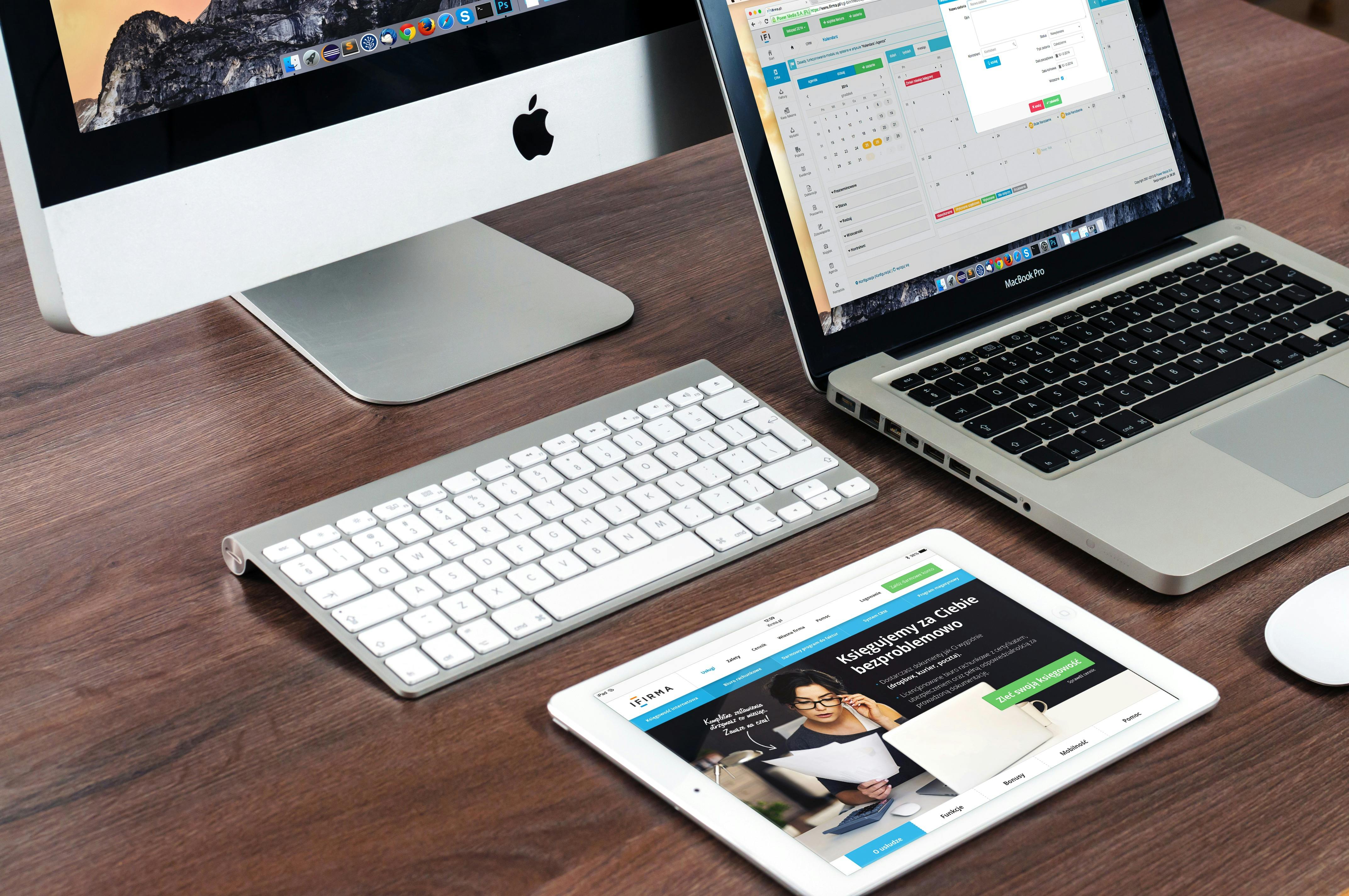
3) El seguimiento de la información a tiempo real. Esto es posible gracias a Internet y también a las redes sociales, ya que están continuamente actualizando la información y las noticias y esto hace que todo el mundo pueda estar al tanto de las últimas horas.
DESVENTAJAS:😞😞😞
1) Así como es de fácil encontrar información buena, es posible encontrar de la misma forma información mala, desagradable (pornografía, violencia explícita, terrorismo) que puede afectar especialmente a los menores.
2) Puede generar una gran dependencia o vicio haciendo que dejes de hacer diversas actividades laborales o te distraigas de las tareas o estudios.

VENTAJAS DE LAS REDES SOCIALES:
1) Comunicación: Todas las personas tienen la necesidad de relacionarse con otras. Las redes sociales al igual que Internet, ofrecen la oportunidad de compartir momentos especiales y ponerse en contacto con amigos.
2) Trabajo: Muchas empresas buscan a los posibles candidatos en redes sociales profesionales como Linkedin. Incluso investigan sus perfiles personales en otras redes como Facebook o Twitter para conocer mejor a sus candidatos. Por eso es tan importante configurar correctamente la privacidad de nuestros perfiles y ser muy cuidadosos con lo que subimos.
3) Entretenimiento: Nos ofrecen información y entretenimiento a tiempo real y a la carta. Podemos elegir a quién seguir o qué medios de comunicación nos interesan para mantenernos informados en lo que pasa en cualquier lugar del mundo.
4) Compartir:La opción de compartir conocimientos e información puede ser de gran ayuda para actividades formativas como sucede en grupos universitarios o de especialistas en diferentes disciplinas.
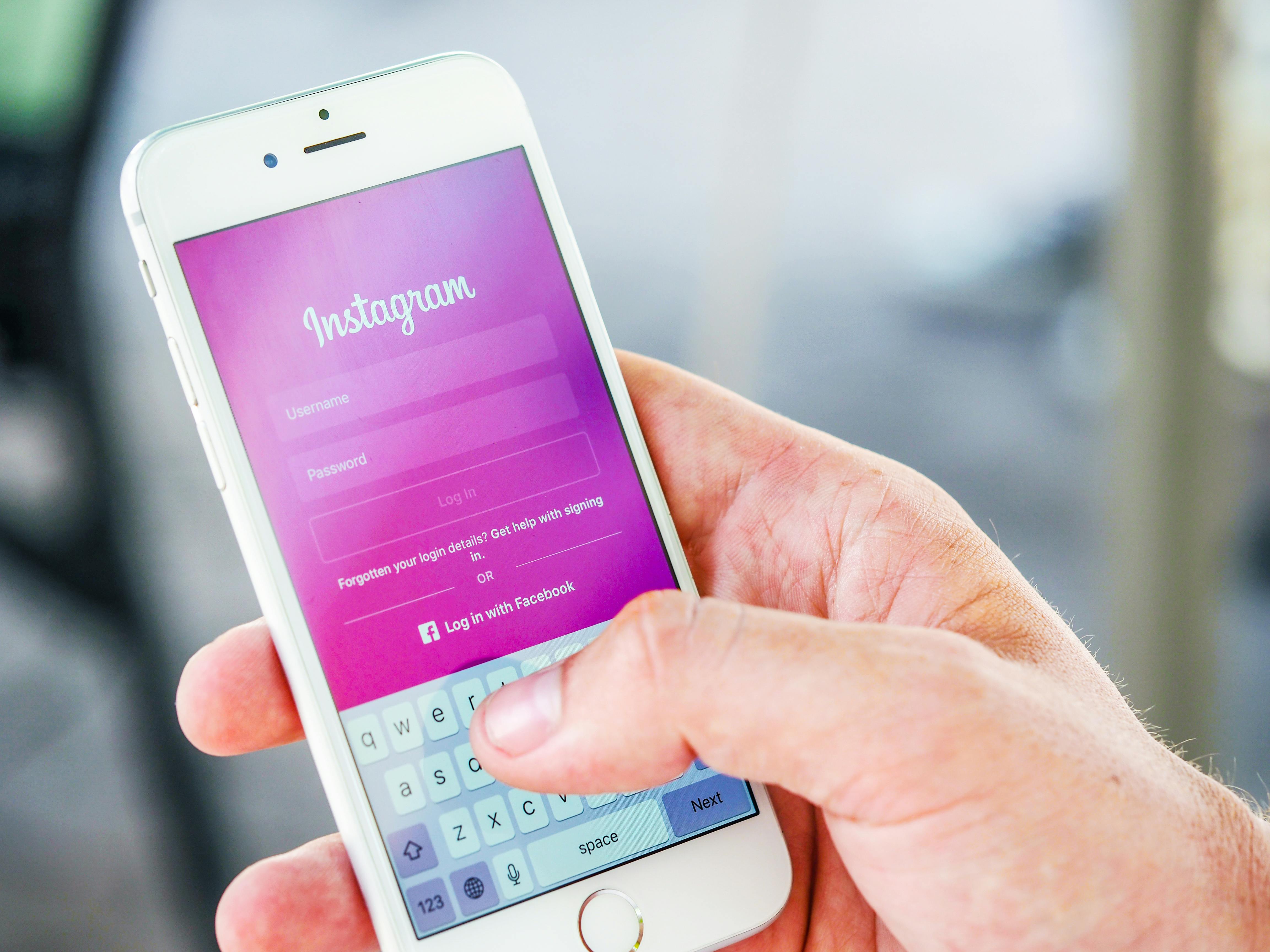
DESVENTAJAS DE LAS REDES SOCIALES:
En ocasiones más que inconvenientes o desventajas, se podría decir que el mal uso de las redes sociales pueden tener consecuencias negativas. En sí mismas no son buenas ni malas, pero si no se utilizan con responsabilidad los contras de las redes sociales pueden ser muy perjudiciales tanto a nivel personal como empresarial.
1) Privacidad:Es muy importante que revisemos la configuración de privacidad antes de empezar a subir contenidos o desvelar datos personales. Para ello debemos determinar la cantidad de datos que queremos o nos conviene publicar.
2)Suplantaciones:Las suplantaciones de identidad las suelen sufrir personajes conocidos o empresas y pueden ser muy perjudiciales.
3) Ciberacoso:El ciberacoso es la variante digital del acoso escolar que consiste en humillar a una persona de forma reiterada con mensajes insultantes y crueles o amenazas en redes sociales.
4) Grooming:El grooming son adultos que, haciéndose pasar por jóvenes, entablan una relación de amistad y confianza con menores para convencerles de que les envien imágenes o para obtener información personal sobre ellos y amenazarlos con sacarla a la luz si no hacen lo que les piden, o a cambio de dinero.

Las fotos de la entrada están sacadas de Pexels.
Espero que os haya gustado esta entrada y os haya sido útil.
Hasta muy pronto!!💓
Soy Laura Patiño y hoy voy a hacer una entrada colaborativa en este blog. Esta entrada va a ser sobre Internet y las redes, al igual que Lucía va a hacer una sobre el mismo tema en mi blog.
De lo primero que voy a hablar va ser sobre Internet.
Internet es una red informática de nivel mundial que pone a nuestra disposición todo tipo de información y nos hace muchas veces las cosas más fáciles.
De cualquier modo, Internet puede no ser un sitio seguro, ya que cuenta también con algunas desventajas.
A continuación os voy a hablar sobre 3 ventajas y 3 desventajas que tiene Internet.
VENTAJAS:😁😃😁
1) Hace la comunicación mucho más sencilla.
Hoy en día Internet cuenta con una gran variedad de programas, webs, apps y redes sociales que nos permiten hablar con nuestros familiares y amigos de manera muy sencilla a través de un mensaje o hasta a través de vídeo llamadas sin importar en don de estés y hasta desde distintos países del mundo sin importar lo lejos que estén.
2) La búsqueda de información es mucho más sencilla, ya no hace falta recurrir a enciclopedias o a bibliotecas.
3) El seguimiento de la información a tiempo real. Esto es posible gracias a Internet y también a las redes sociales, ya que están continuamente actualizando la información y las noticias y esto hace que todo el mundo pueda estar al tanto de las últimas horas.
DESVENTAJAS:😞😞😞
1) Así como es de fácil encontrar información buena, es posible encontrar de la misma forma información mala, desagradable (pornografía, violencia explícita, terrorismo) que puede afectar especialmente a los menores.
2) Puede generar una gran dependencia o vicio haciendo que dejes de hacer diversas actividades laborales o te distraigas de las tareas o estudios.
3) Internet también es la principal fuente de piratería y de spam.
Así como Internet, las redes sociales también tienen pros y contras, a continuación os voy a hablar sobre algunos de ellos.
VENTAJAS DE LAS REDES SOCIALES:
1) Comunicación: Todas las personas tienen la necesidad de relacionarse con otras. Las redes sociales al igual que Internet, ofrecen la oportunidad de compartir momentos especiales y ponerse en contacto con amigos.
2) Trabajo: Muchas empresas buscan a los posibles candidatos en redes sociales profesionales como Linkedin. Incluso investigan sus perfiles personales en otras redes como Facebook o Twitter para conocer mejor a sus candidatos. Por eso es tan importante configurar correctamente la privacidad de nuestros perfiles y ser muy cuidadosos con lo que subimos.
3) Entretenimiento: Nos ofrecen información y entretenimiento a tiempo real y a la carta. Podemos elegir a quién seguir o qué medios de comunicación nos interesan para mantenernos informados en lo que pasa en cualquier lugar del mundo.
4) Compartir:La opción de compartir conocimientos e información puede ser de gran ayuda para actividades formativas como sucede en grupos universitarios o de especialistas en diferentes disciplinas.
DESVENTAJAS DE LAS REDES SOCIALES:
En ocasiones más que inconvenientes o desventajas, se podría decir que el mal uso de las redes sociales pueden tener consecuencias negativas. En sí mismas no son buenas ni malas, pero si no se utilizan con responsabilidad los contras de las redes sociales pueden ser muy perjudiciales tanto a nivel personal como empresarial.
1) Privacidad:Es muy importante que revisemos la configuración de privacidad antes de empezar a subir contenidos o desvelar datos personales. Para ello debemos determinar la cantidad de datos que queremos o nos conviene publicar.
2)Suplantaciones:Las suplantaciones de identidad las suelen sufrir personajes conocidos o empresas y pueden ser muy perjudiciales.
3) Ciberacoso:El ciberacoso es la variante digital del acoso escolar que consiste en humillar a una persona de forma reiterada con mensajes insultantes y crueles o amenazas en redes sociales.
4) Grooming:El grooming son adultos que, haciéndose pasar por jóvenes, entablan una relación de amistad y confianza con menores para convencerles de que les envien imágenes o para obtener información personal sobre ellos y amenazarlos con sacarla a la luz si no hacen lo que les piden, o a cambio de dinero.
Espero que os haya gustado esta entrada y os haya sido útil.
Hasta muy pronto!!💓
jueves, 26 de octubre de 2017
VÍDEO DE PRESENTACIÓN
¡¡ Hola a todos, bienvenidos un día más a mi blog!!
Esta vez he creado este vídeo para presentar de una manera diferente la temática de mi blog. Aquí os dejo las aplicaciones empleadas y el proceso.
APLICACIONES EMPLEADAS:
Lo he realizado con Animoto, una herramienta muy útil para crear vídeos. Esta aplicación tiene tanto la opción de pago como la gratuita. Esta última tiene un inconveniente, y es que solo deja crear un vídeo de Marketing y otro de Slidephotos con una cuenta de correo. Por lo tanto, si quisieses hacer 2 vídeos de Marketing, tendrías que pagar o volver a crear una nueva cuenta con otra dirección de correo. A pesar de esto, es muy útil para proyectos cortos como el que hice yo de esta vez.
También usé Pexels, una fuente dónde podréis descargar fotos sin derechos de autor. Es muy simple, solo tienes que buscar en la aplicación la temática (por ejemplo: "travel", ya que está en inglés) y clicar en la foto que quieras descargar. Se abrirá una nueva pestaña y a continuación, guarda la imagen en tu ordenador.
PROCESO:
En primer lugar, accede a Pexels y descarga todas la imágenes que te gustaría que aparecieran en tu vídeo. Cuando hayas hecho esto entra en la aplicación Animoto. Una vez dentro, regístrate o si ya tienes una cuenta, entra en tu perfil. Si tu caso es la primera opción, deberás escribir tu dirección de correo electrónico, tu nombre entero, una contraseña y que especifiques con que finalidad usarás la aplicación. Por ejemplo, en mi caso, sería didáctico. A continuación, escoge si es un vídeo de Marketing (corresponde al tipo del mío) o Slide Photos. Según el que escojas hay que escoger una temática (yo utilicé "Behind the scenes") A partir de que hayas realizado este último paso, añade tus fotos o vídeos, añadiéndoles texto, música, audios... También se pueden ampliar o cambiarle el color al texto. Cuando lo hayas finalizado de crear clica en "PREVIEW" (para ver como quedó) y en "PROCESE" para poderlo descargar o embeber.
Aquí os dejo un vídeo de Youtube por si te tenéis alguna duda a la hora de colocar las imágenes o vídeos.
Como veis en muy sencillo, así que animáros a crear uno. Aquí os dejo el mío para que conozcáis un poco más mi Blog.
¡Hasta la próxima!
Esta vez he creado este vídeo para presentar de una manera diferente la temática de mi blog. Aquí os dejo las aplicaciones empleadas y el proceso.
APLICACIONES EMPLEADAS:
Lo he realizado con Animoto, una herramienta muy útil para crear vídeos. Esta aplicación tiene tanto la opción de pago como la gratuita. Esta última tiene un inconveniente, y es que solo deja crear un vídeo de Marketing y otro de Slidephotos con una cuenta de correo. Por lo tanto, si quisieses hacer 2 vídeos de Marketing, tendrías que pagar o volver a crear una nueva cuenta con otra dirección de correo. A pesar de esto, es muy útil para proyectos cortos como el que hice yo de esta vez.
También usé Pexels, una fuente dónde podréis descargar fotos sin derechos de autor. Es muy simple, solo tienes que buscar en la aplicación la temática (por ejemplo: "travel", ya que está en inglés) y clicar en la foto que quieras descargar. Se abrirá una nueva pestaña y a continuación, guarda la imagen en tu ordenador.
PROCESO:
En primer lugar, accede a Pexels y descarga todas la imágenes que te gustaría que aparecieran en tu vídeo. Cuando hayas hecho esto entra en la aplicación Animoto. Una vez dentro, regístrate o si ya tienes una cuenta, entra en tu perfil. Si tu caso es la primera opción, deberás escribir tu dirección de correo electrónico, tu nombre entero, una contraseña y que especifiques con que finalidad usarás la aplicación. Por ejemplo, en mi caso, sería didáctico. A continuación, escoge si es un vídeo de Marketing (corresponde al tipo del mío) o Slide Photos. Según el que escojas hay que escoger una temática (yo utilicé "Behind the scenes") A partir de que hayas realizado este último paso, añade tus fotos o vídeos, añadiéndoles texto, música, audios... También se pueden ampliar o cambiarle el color al texto. Cuando lo hayas finalizado de crear clica en "PREVIEW" (para ver como quedó) y en "PROCESE" para poderlo descargar o embeber.
Aquí os dejo un vídeo de Youtube por si te tenéis alguna duda a la hora de colocar las imágenes o vídeos.
Como veis en muy sencillo, así que animáros a crear uno. Aquí os dejo el mío para que conozcáis un poco más mi Blog.
¡Hasta la próxima!
Suscribirse a:
Entradas (Atom)